Subiekt nexo
Aktualizacja cennika w Subiekcie nexo z pliku od dostawcy
Aktualizacja cennika w Subiekcie nexo PRO z pliku dostawcy polega na dopasowaniu pozycji po stałym kluczu (symbol u dostawcy lub kod kreskowy), wyliczeniu ceny sprzedaży według reguły marży i zapisaniu jej do wskazanego cennika głównego lub dodatkowego przez Sferę. Przed zapisem trzeba przejrzeć raport zmian, a pozycje nieobecne w pliku zostawić bez zmian zamiast zerować.
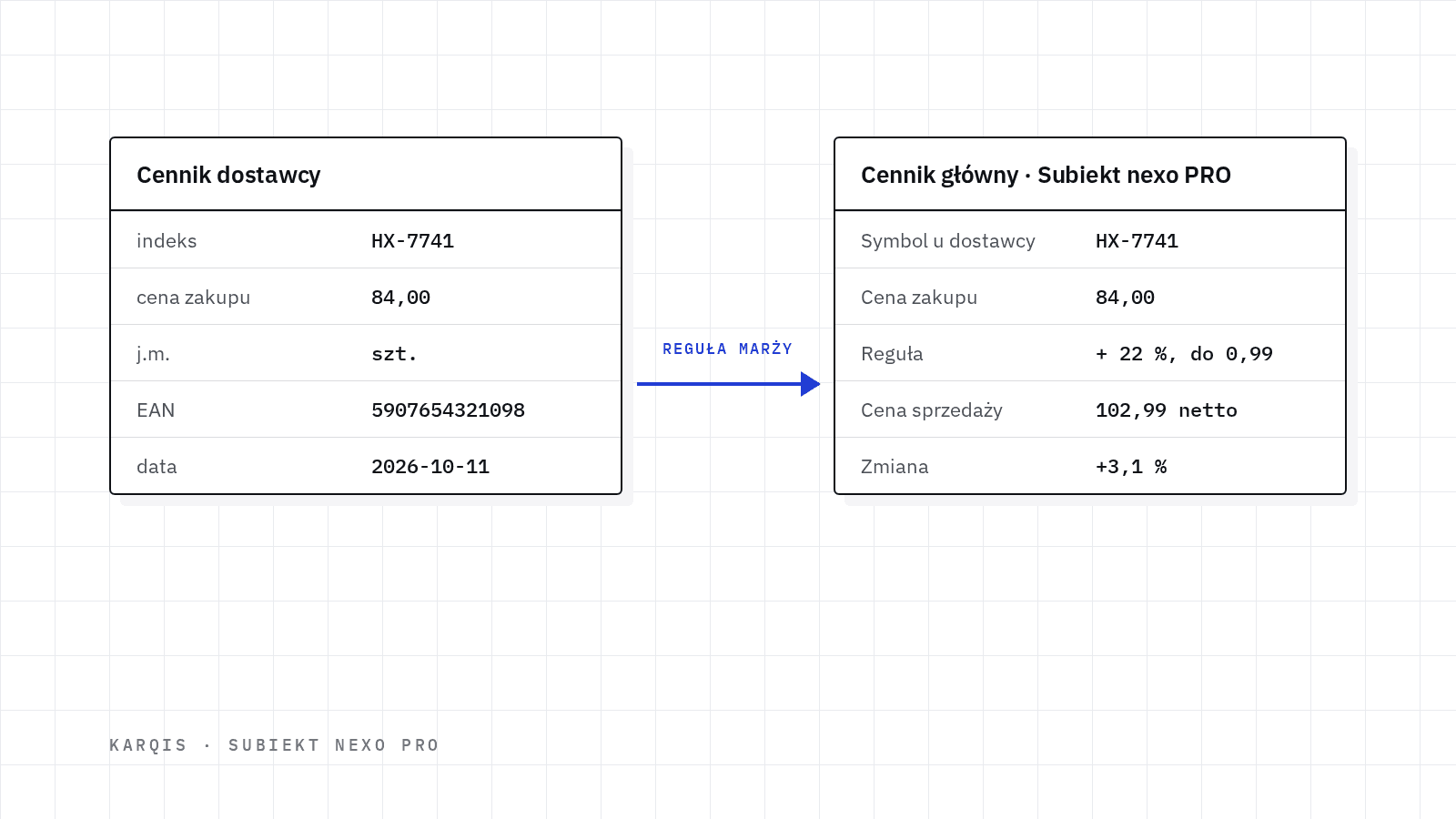
Hurtownia przysyła nowy cennik w poniedziałek rano. W wielu firmach handlowych oznacza to, że ktoś do środy przepisuje ceny do Subiekta nexo PRO, a przez te dwa dni sklep i handlowcy sprzedają po starych cenach. Ten artykuł pokazuje, jak zamienić to w powtarzalny, kilkuminutowy przebieg: od pliku dostawcy, przez regułę marży, po zapis do właściwego cennika.
Zakładam, że kartoteki towarów już istnieją w nexo. Jeśli dopiero zasilasz podmiot, zacznij od poradnika o imporcie towarów z Excela do Subiekta nexo.
Najpierw ustal, co jest źródłem której ceny
Plik od dostawcy mówi, ile Ty płacisz. Nie mówi, ile ma zapłacić Twój klient. Rozdzielenie tych dwóch faktów to podstawa całego procesu:
- cena zakupu — pochodzi z pliku dostawcy i jest aktualizowana przy każdym imporcie,
- cena sprzedaży — wynika z reguły, którą firma ustala raz: marża procentowa, narzut kwotowy, zaokrąglenie, ewentualnie cena minimalna,
- ceny specjalne — promocje i warunki dla wybranych klientów, które import od dostawcy nie powinien dotykać.
Subiekt nexo PRO, według opisu programu InsERT, prowadzi cenniki główne i dodatkowe. Cennik główny jest domyślny dla dokumentów handlowych wystawianych w danym oddziale. Cenniki dodatkowe obejmują część asortymentu, mogą być ograniczone czasowo i przypisane do wskazanych klientów. To naturalny podział: aktualizacja od dostawcy trafia do cen bazowych i cennika głównego, a cenniki dodatkowe zostają pod ręczną kontrolą.
Zdefiniuj regułę marży przed pierwszym importem
Reguła musi być zapisana w jednym miejscu i stosowana za każdym razem tak samo. Przykładowo:
| Grupa asortymentu | Reguła | Zaokrąglenie |
|---|---|---|
| Elektronarzędzia | zakup + 22% | do 0,99 zł |
| Materiały eksploatacyjne | zakup + 35% | do 0,10 zł |
| Towary pod zamówienie | zakup + 15%, minimum 20 zł narzutu | do pełnych złotych |
Kilka decyzji, które trzeba podjąć świadomie:
- Netto czy brutto. Reguła marży działa na cenie netto, zaokrąglenie często robi się na brutto, żeby klient detaliczny widział „ładną” cenę. Ustal kolejność: najpierw marża na netto, potem zaokrąglenie brutto, a netto wylicz wstecz.
- Marża czy narzut. Narzut 25% od ceny zakupu to marża 20% od ceny sprzedaży. Pracownicy mylą te pojęcia, więc reguła ma używać jednego z nich i mieć przykład liczbowy.
- Cena minimalna. Jeśli dostawca obniży cenę zakupu o 40%, automatyczna obniżka ceny sprzedaży może być niepożądana. Dodaj regułę „nie obniżaj ceny sprzedaży bez potwierdzenia” albo próg zmiany, powyżej którego pozycja trafia do ręcznej akceptacji.
Nexo PRO pozwala w cennikach definiować zestawy cenowe, czyli odmienne wyliczanie cen dla ustalonych zbiorów asortymentu. Jeśli Twoje reguły da się wyrazić w ten sposób, część logiki może zostać w programie, a import będzie aktualizował tylko cenę bazową.
Dopasowanie pozycji: po czym rozpoznać towar
Dostawca rzadko zna Twoje symbole. W jego pliku jest jego indeks, czasem kod kreskowy, zawsze nazwa. W Subiekcie nexo PRO można zdefiniować wielu dostawców asortymentu, a każdemu z nich przypisać indywidualne symbole towaru. To rozwiązuje problem na stałe: raz wiążesz indeks dostawcy z kartoteką, a kolejne pliki dopasowują się same.
Kolejność kluczy, którą polecam:
- symbol u dostawcy — jeśli jest zapisany w nexo,
- kod kreskowy — jeśli dostawca go podaje i kolumna jest tekstem, nie liczbą,
- Twój symbol — jeśli dostawca umieszcza go w pliku, bo o to poprosiłeś,
- nazwa — nigdy jako klucz automatyczny; co najwyżej jako podpowiedź przy ręcznym wiązaniu.
Pozycje, których nie udało się dopasować, nie mogą być po cichu pomijane. Mają trafić do raportu z numerem wiersza, indeksem dostawcy i nazwą, żeby ktoś mógł je powiązać ręcznie albo założyć nową kartotekę.
Przebieg aktualizacji krok po kroku
Powtarzalny proces wygląda tak:
- Zapisz plik dostawcy w stałym miejscu z datą w nazwie, np.
hurtownia-x-2026-10-11.xlsx. Jeśli dostajesz CSV, sprawdź separator i kodowanie; Microsoft opisuje, że oba zależą od ustawień regionalnych komputera, na którym plik powstał. - Wczytaj profil dopasowania dla tego dostawcy: które kolumny to indeks, kod, cena zakupu, jednostka. Profil powstaje raz, przy pierwszym pliku.
- Wybierz tryb „tylko aktualizacja”. Nowe pozycje z pliku nie powinny zakładać kartotek automatycznie; trafiają do raportu jako „nieznane”.
- Przejrzyj raport zmian przed zapisem. Dla każdej pozycji: stara cena zakupu, nowa cena zakupu, stara i nowa cena sprzedaży, procent zmiany. Posortuj po procencie zmiany i obejrzyj skrajne wiersze. Błąd w pliku dostawcy (cena za opakowanie zamiast za sztukę) widać tam od razu.
- Zapisz przez Sferę do wskazanego cennika. Zapis przez interfejs programistyczny nexo uruchamia walidację programu, czego bezpośredni SQL nie robi.
- Zachowaj raport obok pliku źródłowego. Za miesiąc będzie jedynym śladem, dlaczego cena się zmieniła.
Czego import nie powinien robić
Trzy zachowania, które wyglądają na wygodne, a kosztują najwięcej:
- Zerowanie cen pozycji nieobecnych w pliku. Brak towaru w cenniku dostawcy to informacja do sprawdzenia, nie cena 0 zł. Pozycje nieobecne zostają bez zmian i trafiają na listę do przejrzenia.
- Zakładanie kartotek z cennika. Plik dostawcy nie ma stawek VAT, jednostek ani grup w Twojej konwencji. Nowe towary zakładaj osobnym importem z pełnym zestawem pól.
- Nadpisywanie cenników dodatkowych. Promocja ustawiona ręcznie w cenniku dodatkowym nie może zniknąć, bo dostawca podniósł cenę bazową. Import ma dotykać tylko wskazanego cennika.
Jak to wygląda w Importerze towarów KARQIS
Importer towarów do Subiekta nexo PRO pobiera z podmiotu listę cenników i pozwala wskazać ten, do którego trafią ceny. Dopasowanie kolumn zapisuje jako profil, więc kolejne pliki od tego samego dostawcy nie wymagają konfiguracji. Tryb „aktualizacja” nie zakłada nowych kartotek, a raport przed zapisem pokazuje każdą zmianę z filtrem błędów i ostrzeżeń, z eksportem do CSV. Zapis idzie przez Sferę.
Jeśli reguły marży są w Twojej firmie bardziej złożone niż procent i zaokrąglenie, napisz do nas. Dopasowanie takiej logiki do profilu importu to zwykle krótkie wdrożenie, a nie osobny projekt.
Pytania i odpowiedzi
Do którego cennika w nexo importować ceny od dostawcy?
Cenę zakupu zapisuje się jako cenę bazową lub w cenniku zakupowym, a cenę sprzedaży do cennika głównego, który jest domyślny dla dokumentów handlowych. Cenniki dodatkowe w nexo PRO służą do promocji i cen dla wybranych klientów, więc aktualizacja od dostawcy nie powinna ich nadpisywać.
Jak dopasować pozycje, jeśli dostawca używa własnych indeksów?
W Subiekcie nexo PRO towar może mieć osobne symbole u każdego dostawcy. Po jednorazowym powiązaniu indeksu dostawcy z kartoteką kolejne pliki dopasowują się automatycznie po tym symbolu albo po kodzie kreskowym.
Co zrobić z towarami, których nie ma w nowym cenniku dostawcy?
Zostawić ich ceny bez zmian i wypisać je w raporcie. Brak pozycji w pliku zwykle oznacza wycofanie z oferty albo błąd eksportu, a nie zmianę ceny. Decyzję o wycofaniu towaru powinien podjąć człowiek po przejrzeniu listy.
Jak często aktualizować cennik z pliku?
Tak często, jak dostawca zmienia ceny — przy hurtowniach technicznych bywa to co tydzień. Ważniejsze od częstotliwości jest to, żeby każdy przebieg był powtarzalny: ten sam profil dopasowania, ta sama reguła marży i raport zmian zachowany obok pliku źródłowego.
Źródła
- Subiekt nexo PRO — opis programu — InsERT S.A., dostęp:
- Importowanie lub eksportowanie plików tekstowych (txt lub csv) — Microsoft, dostęp: