Subiekt nexo
Jak zaimportować towary z Excela do Subiekta nexo PRO
Import towarów do Subiekta nexo PRO wymaga arkusza z jednoznacznym kluczem (symbol lub kod kreskowy), nazwą, jednostką, stawką VAT i cenami w osobnych kolumnach. Kolumny dopasowuje się do pól kartoteki nexo, wybiera tryb dodawania lub aktualizacji i sprawdza raport przed zapisem. Zapis do bazy powinien iść przez Sferę, nie bezpośrednim SQL.
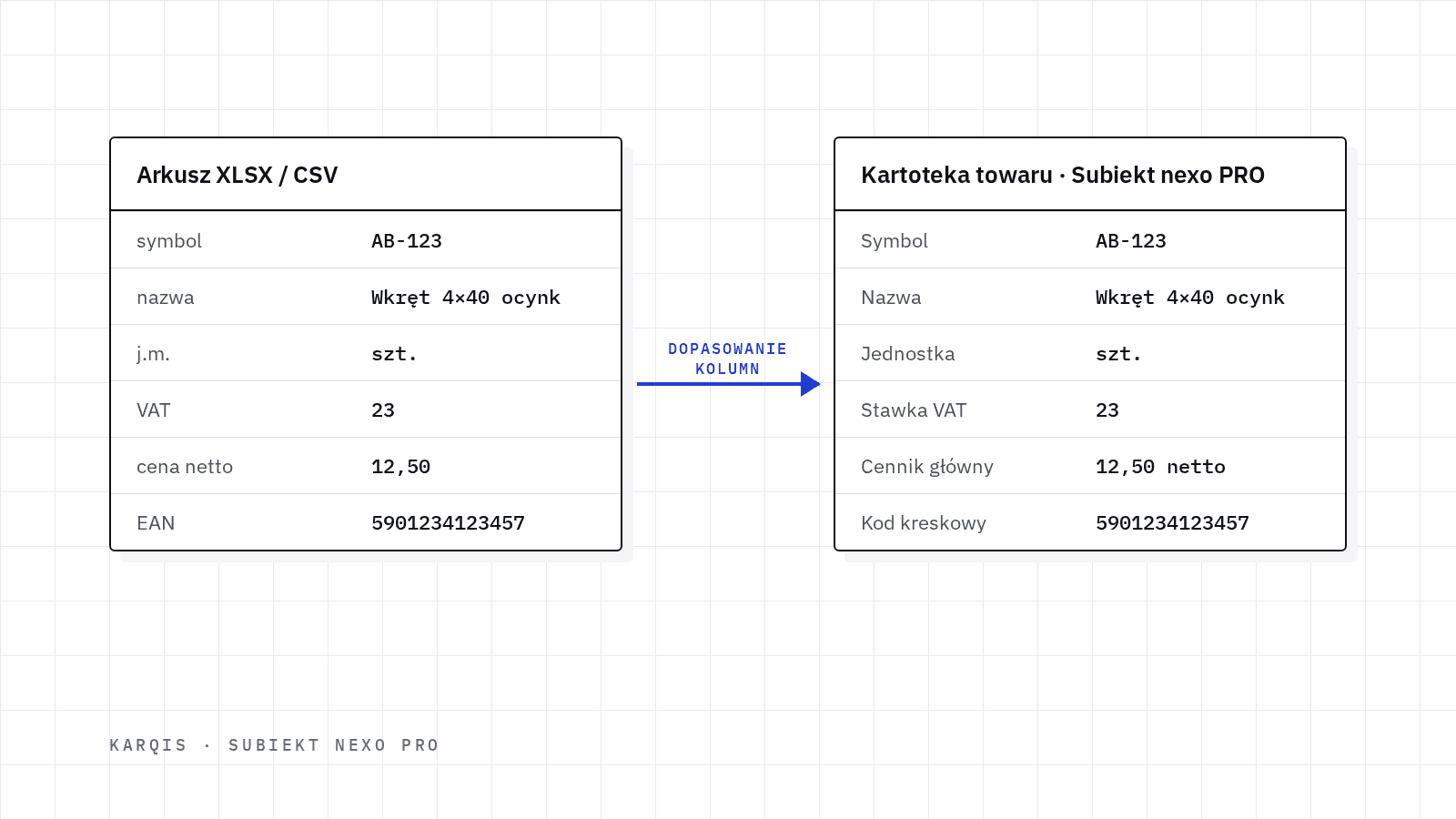
Nowy dostawca przysyła cennik z 1200 pozycjami, a dział handlowy ma je wprowadzić do Subiekta nexo PRO „na jutro”. Ręczne przepisywanie oznacza kilka dni pracy i pewne literówki w symbolach. Ten poradnik opisuje, jak przygotować arkusz Excel lub CSV, jak dopasować kolumny do pól kartoteki nexo i jak sprawdzić wynik, zanim dane trafią do bazy.
Artykuł opiera się na dokumentacji nexo SDK w wersji 61.0.4 oraz na opisie programu publikowanym przez InsERT. Jeśli masz inną wersję podmiotu, sprawdź nazwy pól w swojej dokumentacji, bo kolejne wydania zmieniają model danych.
Co musi być w arkuszu
Kartoteka asortymentu w Subiekcie nexo PRO obejmuje, według opisu programu na stronie InsERT, towary, usługi, komplety i opakowania zwrotne. Import z arkusza dotyczy zwykle towarów, czasem usług. Minimalny zestaw kolumn to:
- symbol — unikalny w całym podmiocie, do 64 znaków,
- nazwa — od 1 do 255 znaków,
- jednostka miary — symbol jednostki, która istnieje w podmiocie (np.
szt.,kg,m), - stawka VAT sprzedaży — jako symbol stawki ze słownika nexo (np.
23,8,zw), - cena — co najmniej jedna, z jasnym oznaczeniem, czy jest netto, czy brutto.
Dobrze, jeśli arkusz ma też kod kreskowy, grupę asortymentu, PKWiU lub kod CN, opis oraz stawkę VAT zakupu, jeżeli różni się od sprzedaży. W bazie nexo stawka zakupu i sprzedaży to dwa osobne pola, więc jeśli dostawca podaje jedną kolumnę „VAT”, trzeba zdecydować, do którego pola ją przypisać.
Kilka reguł, które oszczędzają godziny poprawek:
- Jedna wartość w jednej komórce. Komórka „szt./op. 12” nie jest jednostką. Rozdziel jednostkę podstawową i przelicznik opakowania na dwie kolumny.
- Ceny jako liczby, nie teksty. Excel chętnie zamienia
12,50na tekst albo datę. Kolumna z cenami powinna mieć format liczbowy z dwoma miejscami po przecinku; nexo przyjmuje ceny z precyzją do 6 miejsc, ale dostawcy rzadko ją wykorzystują. - Kody kreskowe jako tekst. Kod EAN-13 zaczynający się od zera straci to zero, jeśli kolumna ma format liczbowy. To najczęstsza przyczyna „nieznalezionych” towarów przy aktualizacji.
- Jeden wiersz = jeden towar. Warianty rozmiarów lub kolorów to osobne wiersze z osobnymi symbolami, chyba że świadomie korzystasz z modeli i wariantów w nexo.
CSV czy XLSX
Oba formaty działają, ale zachowują się inaczej. Plik XLSX przechowuje typy danych i kodowanie znaków, więc polskie litery i zera wiodące przetrwają, jeśli kolumny mają właściwy format. Plik CSV to czysty tekst: Microsoft opisuje, że separator i kodowanie zależą od ustawień regionalnych systemu, a przy zapisie z Excela część formatowania ginie.
W polskich ustawieniach regionalnych Excel zapisuje CSV ze średnikiem jako separatorem i przecinkiem dziesiętnym. Dostawca pracujący na ustawieniach angielskich przyśle plik z przecinkiem jako separatorem i kropką dziesiętną. Importer musi pozwolić wskazać oba parametry, inaczej kolumna cen rozsypie się na dwie.
Jeśli masz wybór, przyjmuj od dostawców XLSX. Jeśli dostajesz CSV, sprawdź trzy rzeczy przed importem: kodowanie (UTF-8 albo Windows-1250), separator kolumn i separator dziesiętny.
Dopasowanie kolumn do pól nexo
Dopasowanie, czyli mapowanie, to przypisanie każdej kolumny arkusza do jednego pola kartoteki. W tym kroku rozstrzyga się jakość całego importu, więc warto zrobić go świadomie, a nie „po nazwach nagłówków”.
| Kolumna arkusza | Pole w nexo | Uwagi |
|---|---|---|
| Indeks dostawcy | Symbol albo symbol u dostawcy | W wersji PRO towar może mieć osobne symbole u wielu dostawców |
| Nazwa handlowa | Nazwa | Do 255 znaków, dłuższe trzeba skrócić świadomie |
| EAN | Kod kreskowy | Osobna tabela w bazie, towar może mieć wiele kodów |
| J.m. | Jednostka miary | Musi istnieć w słowniku podmiotu |
| VAT | Stawka VAT sprzedaży | Symbol ze słownika, nie liczba „23%” |
| Cena netto | Cena w wybranym cenniku | Wskaż cennik główny albo dodatkowy |
| Grupa | Grupa asortymentu | Nazwa grupy do 50 znaków |
Dwie zasady z praktyki. Po pierwsze, pola słownikowe (jednostka, stawka VAT, grupa) nie powinny być tworzone „w locie” z dowolnej wartości z pliku. Jeśli dostawca napisał SZT zamiast szt., lepiej, żeby import zgłosił błąd, niż utworzył drugą jednostkę. Po drugie, zapisz dopasowanie jako profil. Kolejny cennik od tego samego dostawcy ma ten sam układ kolumn i nie ma sensu konfigurować go od nowa.
Dodawać, aktualizować czy jedno i drugie
Importer powinien pytać o tryb pracy, bo od niego zależy, co stanie się z wierszem, którego klucz już jest w nexo:
- tylko dodawanie — wiersze z istniejącym kluczem są pomijane i trafiają do raportu; bezpieczne przy pierwszym zasileniu nowego działu asortymentu,
- tylko aktualizacja — nowe klucze są pomijane, istniejące pozycje dostają nowe wartości wybranych pól; typowe dla aktualizacji cen i opisów,
- dodawanie i aktualizacja — jeden przebieg robi obie rzeczy; wygodne, ale wymaga pewności, że klucz jest poprawny.
Klucz wyszukiwania to najważniejsza decyzja. Symbol jest dobry, jeśli Twoja firma nadaje go sama i pilnuje unikalności. Kod kreskowy jest dobry, jeśli dostawca go podaje i jeden kod oznacza jeden towar w jednej jednostce. Nazwa nie nadaje się na klucz: dostawcy zmieniają ją bez uprzedzenia, a w nexo ta sama nazwa może opisywać różne pozycje.
Dlaczego zapis ma iść przez Sferę
Kartoteka towaru w bazie nexo to nie jedna tabela. Oprócz głównego rekordu asortymentu są osobne tabele jednostek miar przypisanych do towaru, kodów kreskowych, pozycji cenników, stawek VAT i grup. Program pilnuje spójności między nimi: unikalności symbolu, istnienia jednostki, poprawności stawki, obecności pozycji w cenniku głównym.
Sfera dla Subiekta nexo, dostępna w wersji PRO i opisana w nexo SDK, uruchamia te same reguły, które działają przy ręcznym wpisywaniu w programie. Bezpośredni zapis SQL je omija. Baza może wtedy wyglądać poprawnie w tabeli, a program i tak pokaże błąd przy otwarciu kartoteki albo wystawieniu dokumentu. Dlatego każde narzędzie do importu, własne czy kupione, powinno zapisywać dane przez Sferę i wymagać licencji Sfery w podmiocie.
Przebieg próbny i raport
Zanim import dotknie produkcyjnej bazy, przejdź trzy kroki:
- Przebieg na kopii podmiotu. InsERT udostępnia wersję próbną nexo, a w działającej instalacji można przywrócić kopię bazy jako osobny podmiot testowy. Pierwszy import z nowego dostawcy zawsze rób tam.
- Raport przed zapisem. Dobry importer pokazuje listę wierszy z podziałem na: do dodania, do aktualizacji, pominięte, błędne. Każdy błąd ma mieć numer wiersza i powód: brak jednostki, zły symbol stawki, pusty klucz, za długa nazwa.
- Kontrola po zapisie. Otwórz w nexo kilka losowych kartotek z importu, wystaw testowy dokument na jedną z nich i sprawdź, czy cena z cennika i stawka VAT są takie, jak w arkuszu.
Raport warto zachować, najlepiej jako plik CSV obok arkusza źródłowego. Za pół roku, gdy ktoś zapyta, skąd wzięła się cena towaru, odpowiedź będzie w raporcie, a nie w pamięci pracownika.
Jak to robi Importer towarów KARQIS
Importer towarów do Subiekta nexo PRO wykonuje dokładnie opisane wyżej kroki: wczytuje XLSX, XLS i CSV, pobiera z połączonego podmiotu listę cenników, jednostek, stawek VAT, grup i pól własnych, pozwala dopasować kolumny i zapisać profil, a przed zapisem pokazuje raport z filtrami błędów i ostrzeżeń. Zapis idzie przez Sferę, więc program wymaga Subiekta nexo PRO z aktywną Sferą. Licencja jest jednorazowa, na 30 dni albo rok, bez automatycznego odnawiania.
Jeśli importujesz kartoteki rzadko i masz w firmie programistę, własne rozszerzenie na Sferze też jest dobrą drogą. Przy regularnych cennikach od kilku dostawców gotowe narzędzie z profilami zwróci się po pierwszym miesiącu.
Pytania i odpowiedzi
Czy Subiekt nexo PRO sam wczyta plik Excel z towarami?
Subiekt nexo PRO udostępnia Sferę, czyli interfejs programistyczny do tworzenia własnych rozwiązań, ale samo dopasowanie dowolnego arkusza do pól kartoteki trzeba zbudować albo użyć gotowego narzędzia. W praktyce firmy wybierają między własnym rozszerzeniem na Sferze a gotowym importerem, który mapuje kolumny i raportuje wynik.
Po czym importer ma rozpoznać, że towar już istnieje w nexo?
Po stałym kluczu, który nie zmienia się między kolejnymi plikami. Najlepiej po symbolu asortymentu albo kodzie kreskowym. Nazwa jest złym kluczem, bo dostawcy ją zmieniają, a w nexo ta sama nazwa może opisywać różne warianty.
Czy mogę zaimportować towary bezpośrednim zapisem SQL do bazy nexo?
Nie warto. Kartoteka towaru w nexo to kilka powiązanych tabel (jednostki, kody kreskowe, pozycje cenników, stawki VAT) z regułami walidacji po stronie programu. Zapis przez Sferę uruchamia te reguły, bezpośredni INSERT je omija i może zostawić bazę w stanie, którego program nie obsłuży.
Ile trwa import kilku tysięcy towarów?
Zależy od liczby pól, cenników i tego, czy pozycje są dodawane, czy aktualizowane. Sam zapis przez Sferę jest zwykle sprawą minut, więcej czasu zajmuje przygotowanie arkusza i przegląd raportu. Dlatego warto zapisać dopasowanie kolumn jako profil, żeby kolejne pliki od tego samego dostawcy szły bez ponownej konfiguracji.
Źródła
- Subiekt nexo PRO — opis programu — InsERT S.A., dostęp:
- Importowanie lub eksportowanie plików tekstowych (txt lub csv) — Microsoft, dostęp:
- Wersja próbna InsERT nexo — InsERT S.A., dostęp: